
角色屋捏臉流程:能改什麼、有哪些限制
《角色屋:桌面夥伴》角色工作室詳解:部件分類、配色與漸變用法、設定卡的作用,以及玩家反覆提到的捏臉限制。

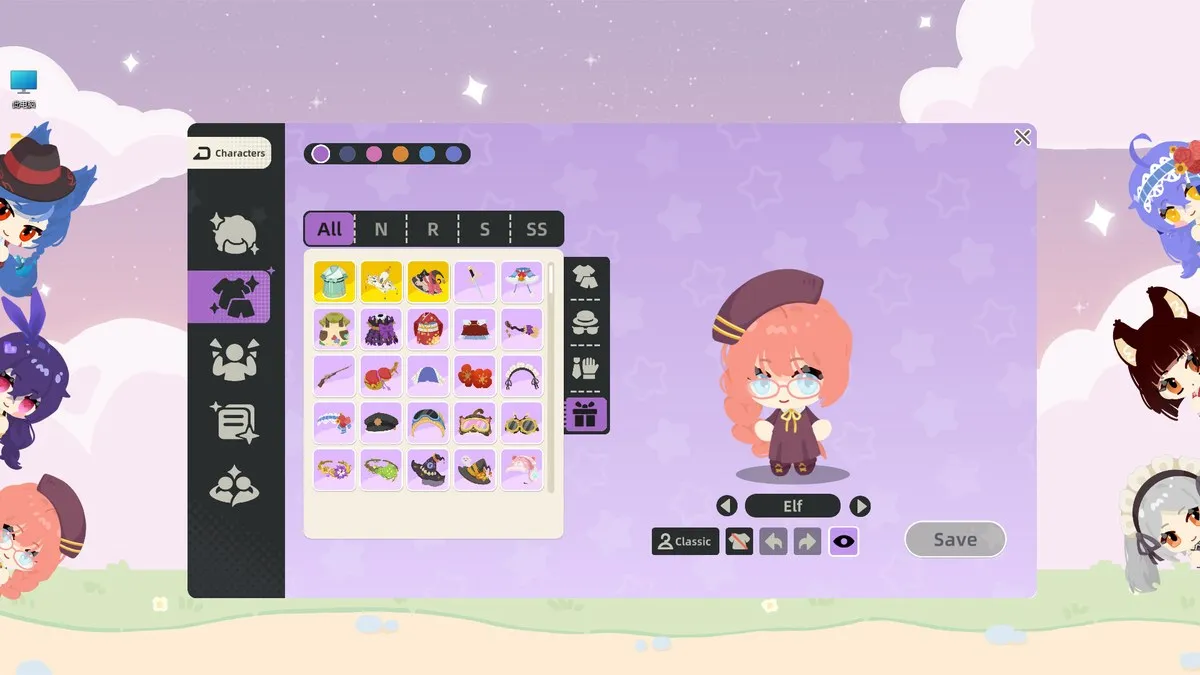
大多數人裝 Demo 就是為了捏臉。角色工作室的流程是固定的一套:左側豎排選分類,中間網格選部件,右側調顏色與漸變,最後按儲存。膚色、臉型、眼睛、睫毛、髮型、服裝、配飾和姿勢都能改,另外還有一張填寫名字與喜好的設定卡。
工作室介面怎麼讀
商店頁的官方截圖每次都是同一種佈局:最左邊是一豎排分類圖示,中間是候選部件網格,右邊是角色預覽和儲存按鈕。網格上方那幾顆彩色圓點就是你儲存的配色。
這個佈局本身就是重點。它沒有分步向導,也沒有「下一步」,所以你可以在頭髮和眼睛之間隨意來回跳。沒按儲存之前,什麼都不會定下來。
能改的部分
Demo 裡的部件分組大致包括:
- 身體與膚色,包括膚色的飽和度。
- 臉型與眼睛,左右眼可以分別調,睫毛顏色也能單獨改。
- 表情,靠進度解鎖,不是一開始就能選。
- 髮型,在髮色之上還能疊一層漸變。
- 服裝,從日常上衣到整套搭配。
- 配飾,按頭飾、帽子、手套、禮物等槽位分類。
- 姿勢與動作,包括各種站姿、搖擺、撫摸和走路。
商店頁把這一整套描述為「數百種部件自由組合」。官方沒有公佈確切數字,所以別處出現的具體數目都值得懷疑。
最省時間的順序
建議從外到內搭。先定膚色和臉型,因為它們決定你接下來幾小時一直要看的輪廓。第二步做頭髮,因為髮色和漸變會跟臉互相影響。再選服裝。配飾放最後,因為它們最容易事後替換。
先挑配飾的玩家,最後往往會把整個角色重做一遍。工作室的選項足夠多,這個時間成本是真實的。
官方確認過的兩個配色技巧
2026 年 9 月 21 日的首次更新公告裡,官方列出了一批「做了但很少人發現」的功能,其中兩條純粹是省時間的:
- 點色卡右上角的調色盤圖示,可以把常用顏色儲存下來。
- 在色卡下方的色值欄裡直接輸入精確色值,不用再靠眼睛試。
同一篇公告還確認:右鍵角色後拖動,角色會乖乖跟著滑鼠走。這是移動一個正在預覽的部件最快的辦法。
設定卡不只是裝飾
除了外觀編輯器,還有一張儲存角色身份的設定卡:名字、喜歡的食物、討厭的食物、夢想之類的自由填寫欄位。在 Demo 裡,角色說話時會引用這些內容。
哪怕你只打算看著它,也建議把設定卡填完。這是「一個娃娃」和「一個會回你話的角色」之間的差別。
玩家反覆撞到的限制
Demo 給得很足,但商店評測裡的抱怨相當一致:
- 旋轉受限。 有玩家希望放在身上的物件能 360 度旋轉,Demo 沒有提供。
- 髮型重複。 一位玩了二十多小時的玩家說髮型整體偏動漫風格,缺少捲髮、辮子和髒辮,現有選項彼此相似。
- 染髮只有漸變。 漸變控制是有的,但想要同一髮型配獨立染髮層的玩家還在等。
- 沒有整套服裝預設。 另一位玩家希望能儲存服裝預設,讓角色一鍵換裝。
另外有一條社群反饋稱,角色檔案介面的頭像偶爾會串到另一個角色的特徵上。這是單個玩家的報告,之後沒有人復現,官方也沒有回應。
以後還能改
角色不是一次性的。你可以隨時重新開啟工作室修改,也可以捏不止一個角色。Demo 的限制是你的桌面空間和耐心,而不是角色位數量。
想加第二個角色,先把第一個拖到合適的位置,再進工作室。兩個角色放在一起會觸發互動,這段放在獎勵頁面講。